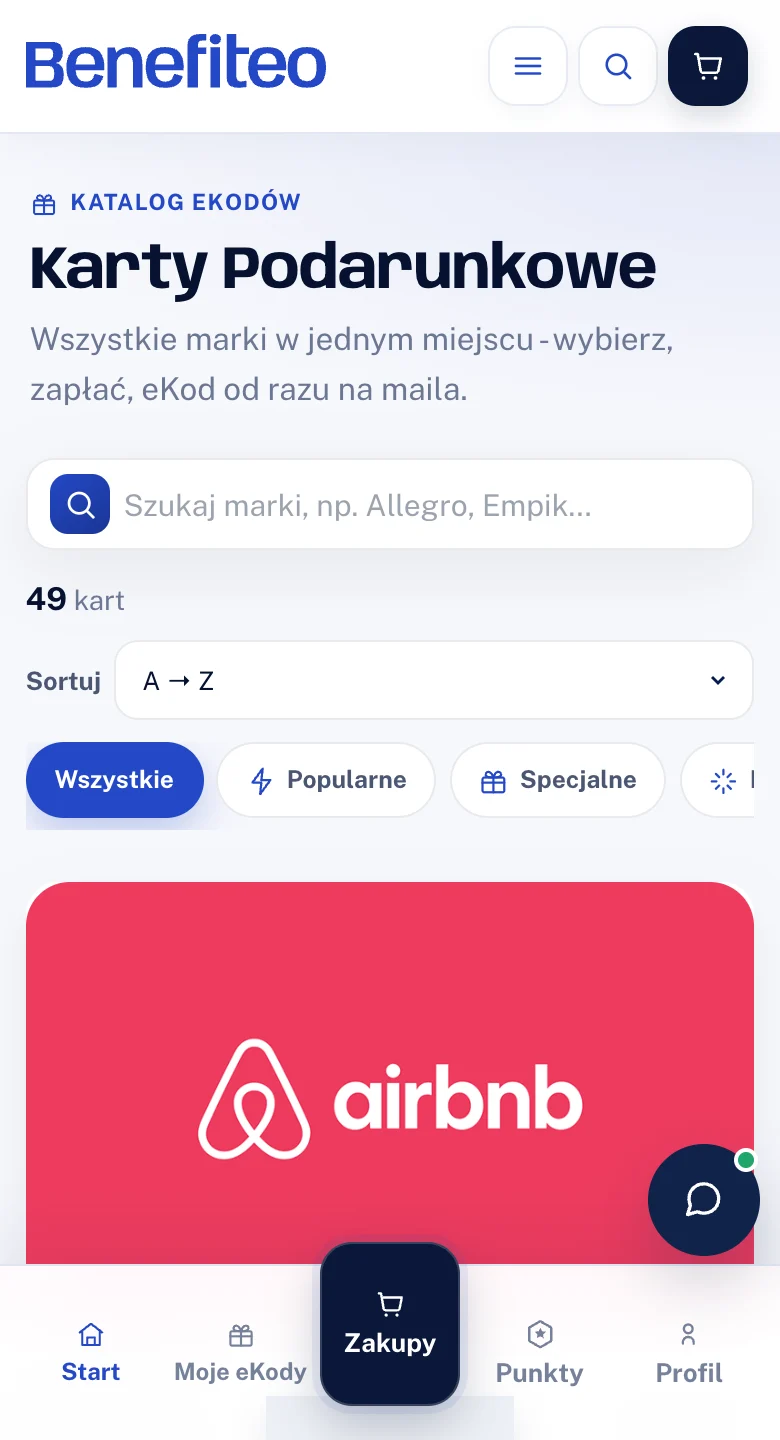
Przycisk „Dalej” zmienia instrukcję. Czynności wykonaj w swojej przeglądarce.
Wszystko gotowe?
Wróć do ekranu głównego i otwórz ikonę Benefiteo. Następnie zaloguj się na swoje konto.
Przejdź do Benefiteo Benefiteo
Przejdź do sklepu
Benefiteo
Przejdź do sklepu

01 / INSTALACJA
Przycisk „Dalej” zmienia instrukcję. Czynności wykonaj w swojej przeglądarce.
Wróć do ekranu głównego i otwórz ikonę Benefiteo. Następnie zaloguj się na swoje konto.
Przejdź do Benefiteo02 / PO INSTALACJI
Otwórz aplikację z ekranu głównego i zaloguj się tymi samymi danymi co na stronie.
Karty podarunkowe i Twoje konto
Przy logowaniu zaznacz „Zapamiętaj mnie”, jeśli korzystasz ze swojego urządzenia. Sesja może wygasnąć po wylogowaniu, usunięciu danych lub ze względów bezpieczeństwa.
W dolnym menu znajdziesz swoje karty. Obok są Zakupy, Punkty i Profil. Start otwiera katalog produktów.
Internet jest potrzebny do konta, zakupów i wyświetlania eKodów. Usunięcie ikony aplikacji nie usuwa Twojego konta.
03 / DOBRZE WIEDZIEĆ
Twoja przeglądarka wygląda trochę inaczej? Sprawdź podpowiedzi i przejdź dalej.
Skontaktuj się z namiOtwórz stronę w Safari. W menu Udostępnij przewiń listę czynności do dołu. W razie potrzeby wybierz „Edytuj czynności” i dodaj tę opcję. Zależnie od wersji systemu może nazywać się „Dodaj do ekranu początkowego”.
Sprawdź, czy strona jest otwarta w zwykłej karcie Chrome, a nie w podglądzie innej aplikacji. Odśwież stronę, sprawdź internet oraz menu z trzema kropkami. Jeżeli Benefiteo jest już zainstalowane, poszukaj jego ikony na ekranie głównym lub liście aplikacji.
Mógł zostać dodany zwykły skrót. Na iPhonie ponownie dodaj stronę z Safari i włącz „Otwórz jako aplikację www”, jeśli widzisz ten przełącznik. Na Androidzie wybierz instalację aplikacji, jeśli przeglądarka udostępnia ją obok skrótu.
Dodanie Benefiteo do ekranu jest bezpłatne. Korzystasz z dotychczasowego konta, zamówień i punktów. Zakupy kart są płatne zgodnie z cenami w sklepie.